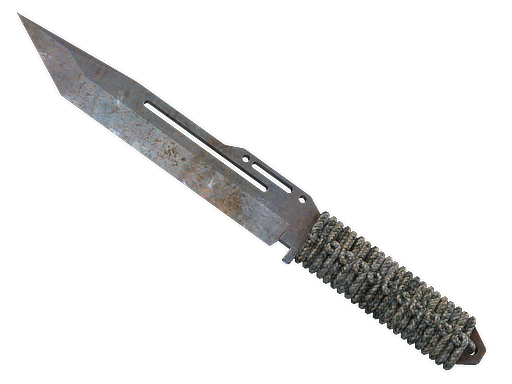
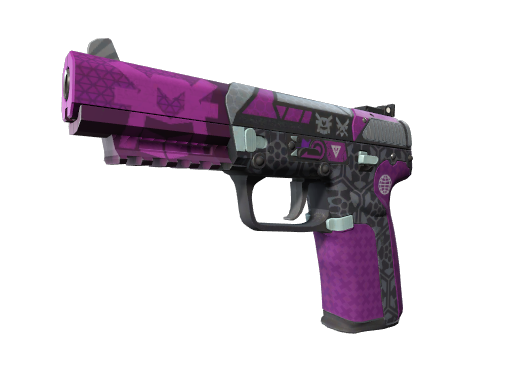
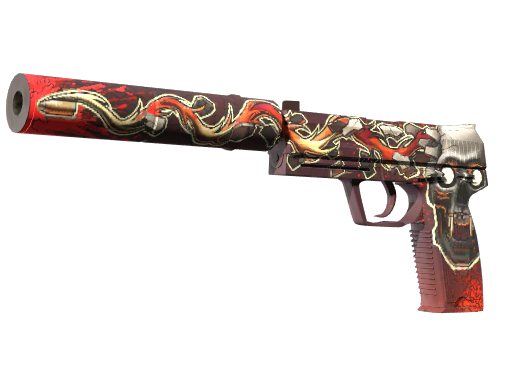
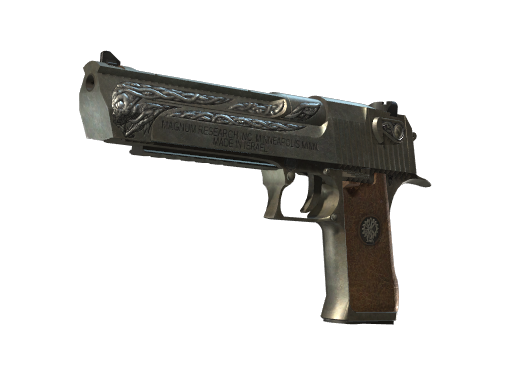
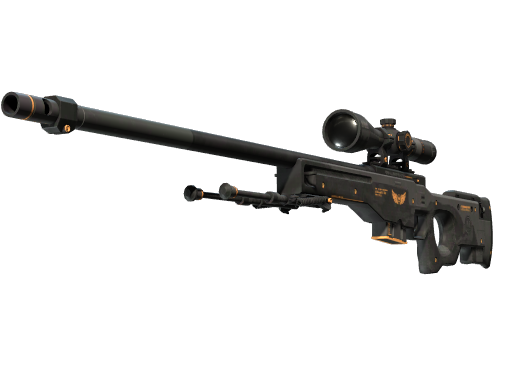
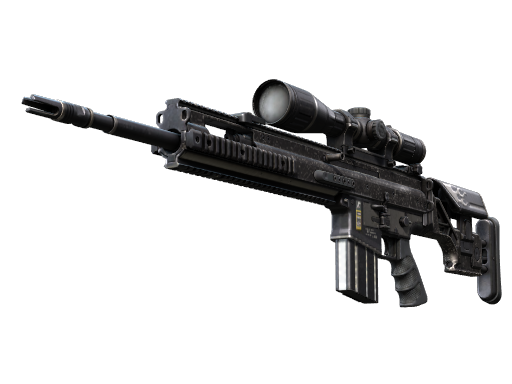
对于CS:GO玩家和饰品交易者来说,一张清晰、美观的饰品图片是展示收藏、进行交易或分享喜悦的关键。无论是想生成一张完美的库存展示图,还是想截取高清的游戏内实机效果,掌握正确的方法都能让你事半功倍。这篇文章将手把手教你如何用游戏内置工具和第三方方法,轻松搞定饰品图片的生成与高清截图保存。
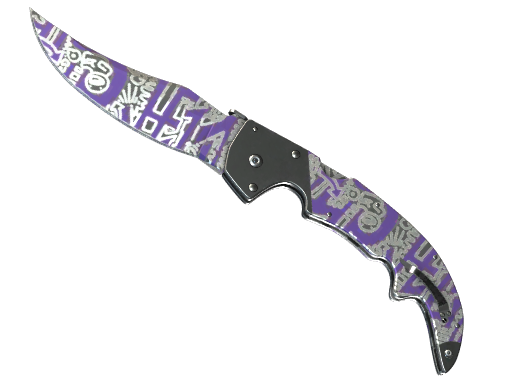
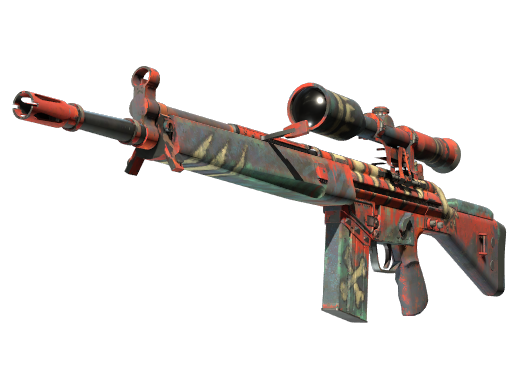
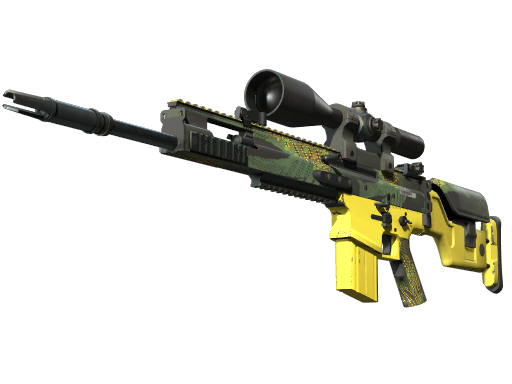
想要获取一张理想的饰品图片,主要分为两种情况:一是生成静态的库存展示图,二是进入游戏截取皮肤在实战中的高清效果。每种方法都有其独特的技巧和适用场景。
基础科普:两种图片的核心区别
.库存展示图:在游戏外(如Steam库存、第三方交易平台)生成的静态图片,主要展示皮肤的全貌和印花、磨损等细节。它不涉及游戏内光影和持Q视角。
.游戏内截图:进入游戏,在特定地图和光照下截取的皮肤实机效果图。它能最真实地反映皮肤在实战中的观感、光泽和质感,是许多老玩家评估皮肤美感的重要依据。
下面,我们通过一个表格来快速了解两种方式的核心操作路径:
| 图片类型 | 主要生成方式 | 核心优势 | 适用场景 |
|---|---|---|---|
| 库存展示图 | 1. Steam截图 2. 第三方网站工具 | 快速、方便,清晰展示所有细节 | 饰品交易、库存整理、快速分享 |
| 游戏内高清截图 | 1. 创意工坊地图 2. 控制台命令 | 效果真实、光影出色、极具质感 | 深度评测、美感展示、内容创作 |
对于交易和快速分享,生成一张干净的库存图是最直接的需求。
1. Steam社区自带方法
这是最简单直接的方法。打开你的Steam库存,找到你想截图的饰品,点击进入详情页面。你可以使用系统自带的截图工具(如Win+Shift+S)进行区域截图。但更推荐使用Steam内置的“展示URL”功能:在饰品详情页右键点击图片,选择“复制图片地址”,这个链接生成的图片背景干净,分辨率也足够用于大部分平台展示。
2. 使用第三方专业工具
许多饰品交易网站和社区提供了更专业的截图工具。例如,你可以将饰品的“分享链接”或“Inspect in Game”链接粘贴到这些网站的指定框内,它们会自动渲染出高清、多角度的展示图,甚至能生成GIF动图来展示皮肤的闪耀效果。这类工具生成的图片通常背景可定制,且分辨率更高。
如果你想展示皮肤在游戏内的真实魅力,以下方法是资深玩家和内容创作者的首选。
1. 利用创意工坊截图地图
这是最流行且效果最好的方法。在Steam创意工坊订阅专门的截图地图,例如“CS:GO Skin Showcase”或“Map: de_sparity”等。这些地图提供了纯色背景、专业布光的环境,就像专业的摄影棚。
.操作步骤:
订阅并下载地图后,在游戏内“开始游戏”->“创意工坊地图”中加载它。
进入地图后,按“G”键丢弃当前武器,然后对着地面按“E”键,会出现一个武器选择菜单。
你可以通过控制台命令cl_drawhud 0 隐藏HUD界面,用cl_showpos 0隐藏信息,让画面更干净。
调整好视角后,使用高分辨率截图。关键一步:在游戏“视频设置”中,将“显示模式”改为“无边框窗口化”,然后将“分辨率”设置为你屏幕的原生分辨率或更高(如果你开启了DSR或NIS等技术),最后使用显卡驱动软件(如NVIDIA GeForce Experience的Alt+F1或AMD的Adrenalin)进行截图,能获得最佳画质。
2. 控制台命令精细控制
对于追求极致效果的老玩家,控制台命令是终极武器。在创意工坊地图中,你可以通过一系列命令来定格动作、调整视角。
.host_timescale 0:暂停游戏时间,用于定格换弹、切Q等动态瞬间。
.cl_draw_only_deathnotices 1:只保留击杀信息显示,比cl_drawhud 0能保留准星,方便构图。
.jpeg_quality 100:当使用游戏内置的“F5”截图时,此命令可将JPEG截图质量调到最高(但依然推荐使用显卡驱动截图以获得无损格式)。
个人实战见解:在我多年的截图经验里,想要获得“通透”的高清感,布光比分辨率更重要。在截图地图中,多尝试将武器移动到不同的光源下,观察皮肤贴图的反光和颜色变化。像多普勒、渐变之色这类皮肤,侧光能更好地展现其纹理层次;而闪亮的皮肤则需要正面光来凸显其光泽。切忌使用游戏默认的“全屏”模式截图,容易出现画面撕裂或颜色失真,无边框窗口化是保证画质稳定的基础。
截取只是第一步,正确的保存和简单的后期能让图片质感更上一层楼。
掌握了截图技巧,自然想为自己心爱的皮肤留下最美影像。游戏中有许多皮肤因其卓越的设计和质感,成为截图的热门对象。许多职业选手和主播的持Q皮肤也因其选择和搭配而备受关注。
以下是几款在社区内以视觉效果著称,非常适合用于高清截图的皮肤,以及擅长或喜爱这些皮肤的专业玩家:
1. AWP | 巨龙传说
.上线时间:2013年“军火箱”更新引入。
.外观质感:Q身缠绕着一条精美的东方风格巨龙,底色为奢华的黑金或绿金,不同磨损下龙鳞的呈现天差地别。
.磨损区间:首选“崭新出厂”或“略有磨损”,磨损主要体现在龙爪和Q管末端,高磨损会严重破坏图案完整性。
.市场行情:永恒的顶级奢侈品,价格居高不下,是身份和运气的象征。
.实战体验:金色或绿色的Q身在不同地图光影下非常醒目,手感因价格带来的心理加成而显得格外沉稳。Q身图案华丽但不遮挡准星区域。
.玩家口碑:“传家宝”级皮肤,设计经典永不过时,是无数玩家的终极梦想。
2. M4A4 | 咆哮
.上线时间:2013年“英勇大行动”推出,后因版权问题绝版并重设计。
.外观质感:原始版本为极具张力的红色咆哮狼头,重设计后改为机械风格。原始版拥有爆炸性的视觉冲击力。
.磨损区间:原始版“咆哮”已不可获取,其替代品“怎样?”磨损区间广泛,但图案磨损变化不明显。
.市场行情:原始“咆哮”是市场上最稀有、最昂贵的皮肤之一,有价无市。
.实战体验:红色主题非常抢眼,持Q时狼头图案位于模型侧面,不影响瞄准。重设计版手感更显冷峻。
.玩家口碑:绝版神话,其故事性和稀有度远超皮肤本身,是收藏家的圣杯。
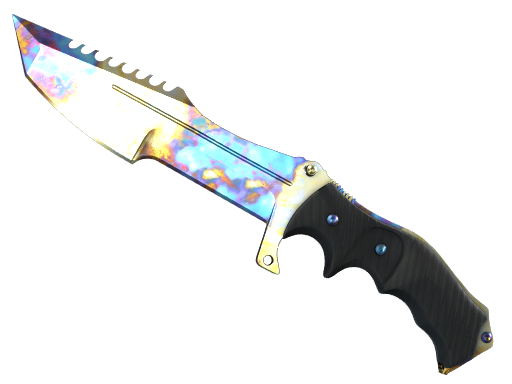
3. 爪子刀 | 多普勒
.上线时间:2015年“猎杀者武器箱”引入。
.外观质感:刀身如同流动的宝石,拥有“P1”到“P4”等多种相位,以及极为稀有的“蓝宝石”、“红宝石”、“黑珍珠”变种。光影流转效果极佳。
.磨损区间:磨损主要影响刀面边缘,对于宝石刀而言,低磨损至关重要,直接影响其纯净度。
.市场行情:不同相位和宝石价格差异巨大,红宝石和蓝宝石处于价格顶端。
.实战体验:切刀和检视时,光线在刀身上的流动是游戏中最美的视觉效果之一,手感流畅。
.玩家口碑:动态效果之王,是展示截图和视频的绝佳素材,每一把的图案都是独一无二的。
4. AK-47 | 野荷
.上线时间:2016年“Gamma武器箱”推出。
.外观质感:小清新风格的代表,Q身上绘有精致的荷花与鲤鱼图案,色彩淡雅,在众多硬核皮肤中独树一帜。
.磨损区间:磨损主要体现在Q托和护木的图案淡化上,低磨损能保持图案鲜艳。
.市场行情:深受部分玩家群体喜爱,价格稳定在中高档水平。
.实战体验:图案清爽,不显杂乱,在实战中给人一种冷静、优雅的心理感受。
.玩家口碑:设计感与艺术性兼备,厌倦了金属与血腥风格玩家的首选。
5. USP-S | 黑色魅影
.上线时间:2016年“光谱武器箱”推出。
.外观质感:黑白漫画风格,勾勒出女性侧影与城市轮廓,简约而充满故事感。
.磨损区间:磨损会使白色部分发灰,影响对比度。低磨损至关重要。
.市场行情:性价比极高的热门皮肤,在各种档位都有很高人气。
.实战体验:黑色为主的Q身在很多地图上具有一定隐蔽性,图案不会分散注意力。
.玩家口碑:“公认的性价比之王”,设计广受好评,是许多职业选手的赛用选择。
国内职业选手和主播中,也有许多以对皮肤的独特品味或持有高端皮肤而闻名的,他们的选择也常成为玩家参考的风向标:
.“茄子”/“kennys”:虽然已是前职业选手,但作为顶级主播,其使用过的AWP | 巨龙传说深入人心,是无数玩家的启蒙皮肤。
.“Sakula”:资深解说与前职业选手,对游戏文化理解深刻,其库存中常能见到具有历史意义或独特美感的皮肤。
.“LoveYY”:知名主播与技术流玩家,在直播中常展示和讲解不同皮肤的细节与手感。
.“Mo”:国内传奇职业选手,现役或退役选手的皮肤选择往往更注重实用与低调的奢华。
.“zhokiNg”:实力强劲的职业选手,其比赛用Q皮肤常被粉丝关注和讨论。
这些选手主播均拥有大量对局实战经历,比赛录像、直播素材可查证,游戏理解经得起玩家检验。想要查看选手对局demo、饰品实时行情、获取针对性练Q方案,可以咨询客服,获取一对一游戏指导沟通服务!
Q1:我用Steam的截图键(F12)截出来的图为什么很模糊?
A1:Steam默认的截图设置可能压缩了图片质量。请前往Steam设置 -> 游戏中 -> 截图,将“保存的截图质量”调到最高。但即便如此,仍推荐使用显卡驱动截图(如NVIDIA的Alt+F1)以获得最佳无损画质。
Q2:我想截图刀皮肤的特殊检视动作,怎么定格?
A2:订阅一个创意工坊截图地图,在地图中调出刀后,打开控制台,输入host_timescale 0暂停游戏。然后做出检视动作,在动作达到你想要的瞬间时暂停,即可从容截图。
Q3:截图时如何隐藏自己的人物手臂和UI,只留下浮空的武器?
A3:在创意工坊截图地图中,通常有专门的功能按钮或设置。可以通过控制台命令cl_drawhud 0隐藏HUD,r_drawviewmodel 0可以隐藏武器视图模型(但这样武器也会消失,需结合地图特定功能使用)。
Q4:皮肤的“磨损值”在截图中如何最好地体现?
A4:选择一张深色或纯色背景的地图,将武器磨损处对准主光源。高光照射下,磨损的划痕和掉漆会非常明显。对于久经沙场或战痕累累的皮肤,特写镜头比全景更能展现其独特的“故事感”。
Q5:生成的图片很大,想分享到社区平台,如何处理不影响清晰度?
A5:可以先保存原始的高清大图。分享前,使用图片编辑软件(如Photoshop“导出为Web所用格式”)进行针对性压缩,在文件大小和画质间取得平衡。避免直接在社交软件中反复发送,这会导致多次压缩。